ドメインを登録

ドメイン名初心者ガイド

ドメイン登録、管理、保守の入門

目次

01.

ドメイン名入門

02.

ドメイン登録プロセス

03.

Understanding Domain Prices & Costs

04.

ドメイン保護

05.

ドメインメンテナンス

06.

便利なドメインツール

07.

Using the Dynadot Platform

08.

よくある質問

01. はじめに

ドメイン名入門

ドメインの登録方法、ドメインとは何か、ドメイン関連のタスクをどのように実行するかといった疑問は、特にドメインが個人のデジタル世界との関わり方において重要な要素となった今日、頻繁に寄せられます。ドメインは一見シンプルですが、その使用方法、果たす役割、登録と管理に伴う手順を考えると、実際には多くの複雑な側面があります。
このガイドでは、ドメイン名とそれにまつわる微妙な違いをわかりやすく説明します。私たちの目標は、お客様がドメイン登録と管理のプロセス(それがどこで行われるとしても)に自信を持てるようにすることです。
Person using a laptop while reviewing suggested domain names, including bellbottoms.com, mangomelon.xyz, jangofetta.shop, shangrilala.biz, bingobango.io, and abctoxyz.com, displayed in a modern domain search interface.

ドメイン名とは何ですか?

ドメイン名は、ウェブサイトにアクセスするための認識しやすいラベルとして機能する、人間が読める形式のアドレスです。ウェブブラウザでユニークな文字列を使用してユーザーをアドレス(ウェブサイトのコンテンツを生成する場所)へ導くことで、インターネットをより利用しやすい場所にしています。

このアドレスは重要な概念です。なぜなら、ウェブサイトの情報やデータは数値のIPアドレス(例:88.239.44.1)を持つウェブサーバーに保存されているからです。インターネットユーザーがウェブサイトにアクセスするためにIPアドレスを手動で入力する代わりに、よりユーザーフレンドリーなプロセスとしてドメイン名が作られました。

ドメイン名をIPアドレスに変換するために、ドメインネームシステム(DNS)が使用されます。ユーザーは、意味のない数字の羅列を入力することなく、ウェブブラウザのアドレスバーにドメイン名を入力するだけで、関連付けられたIPアドレスに自動的に移動できます。

ドメイン名は、トップレベルドメイン(「.com」など)とセカンドレベルドメイン(「dynadot.com」の「dynadot」など、ウェブサイトの名前)で構成されています。ドメイン名は、ブランディング、オンラインナビゲーション、ユーザーエンゲージメントにおいて極めて重要な役割を果たし、同時に多様な用途があります。

dynadotセカンドレベルドメイン
.comトップレベルドメイン

ドメイン名とウェブホスティング:違いは何ですか?

馴染みのない方にとって、ドメインがデフォルトでウェブサイトに接続されていないという事実は混乱を招くかもしれません。結局のところ、ドメイン名をアドレスバーに入力すればウェブサイトは読み込まれるはずですよね?

ウェブホスティングは、ユーザーがブラウザのアドレスバーにドメインを入力した後、ウェブサイトを読み込むために必要なファイルをユーザーのブラウザに提供するサービスです。これは、お客様が検索・登録する個々のドメイン名とは完全に別のものです。

これは、先ほど述べたドメインネームシステムとどのように関連するのでしょうか?プロセスを理解するために、ユーザーがアドレスバーにドメインを入力したときに何が起こるかを見ていきましょう。

Dynadot domain search bar showing “dynadot.com” typed in, with a magnifying glass search icon and cursor clicking to check domain availability.
1.   ユーザーがウェブブラウザのアドレスバーに dynadot.com を入力します。
Diagram showing a central location pin connected by dashed lines to three computers, illustrating distributed servers or global DNS routing.
2.   DNSサーバーが、そのドメイン名に関連付けられたIPアドレスを探します。
Illustration of a website interface with location pins, user profile cards, and star ratings, representing local business listings and location-based search results.
3.   DNSサーバーがIPアドレスをユーザーのブラウザに返します。
Illustration of a laptop displaying a global network with location pins, alongside server stacks and a security shield, representing secure global infrastructure and data distribution.
4.   ユーザーのコンピュータは正しいIPアドレスを取得し、ウェブサイトのファイルを含むウェブサーバーを読み込みます。

簡単に言うと、ドメインネームシステムはドメイン名とIPアドレスを結びつける役割を担い、そのIPアドレスを使ってウェブサイトのファイルやアセットを含むウェブサーバーに接続します。それらのファイルが統合されて、ユーザーが操作できるウェブサイトが読み込まれます。

ウェブホスティングに関しては、ウェブホスティングを取得する前にドメインを登録することができます。通常、多くのドメインレジストラ(ドメイン名を登録できるウェブサイト)には、ドメインと一緒にウェブホスティングを含むツールやサービスがあり、例えば当社のウェブサイトビルダーのようなものがあります。

ドメイン名が重要な理由

今日のデジタル主導の世界におけるドメイン名の重要性は、いくら強調してもし過ぎることはありません。多くの企業、ブランド、オンラインコミュニティが、ドメイン名によって可能になることによって繁栄しています。なぜドメインがこれほど重要な役割を果たしているのか、その理由を明らかにしましょう。
ブランドの表現
ブランドの保護
情報への入り口
信頼性の確立
コミュニティの構築
トラフィックの誘導
商取引の拠点
ポイント適切なドメインを登録することは、多くの企業やブランドにとって、ドメインのコストとそれが提供する可能性のある利点を比較すれば、計り知れない価値をもたらす可能性があります。

ドメイン名とその多様な用途

ドメインがブランドとコミュニティの両方にとってオンライン空間で極めて重要であることは明らかですが、実際にはどのように使用されているのでしょうか?オンラインプレゼンスを形成するために、ドメイン名が使用される方法は数多くあります。
creating a website icon

ウェブサイトの作成

ドメインの最も明白な用途は、その主要な目的の1つでもあります:ウェブサイトのホスティングです。ウェブサイトの用途は多岐にわたり、多くの場合、ウェブサイト所有者の目標によって異なります。ブランドとの交流の入り口から、ニッチな商品のマーケットプレイス、コミュニティ共有の掲示板まで、これらすべてはドメイン名上でホストされるウェブサイトによって可能になります。
build an online store icon

オンラインストアの構築

デジタル市場は急速に成長しており、ブランドは多くの場合、デジタルストアを通じてオンラインで製品を販売することに注力しています。ドメイン名は、オーディエンスがどこからでもアクセスできる小売店の入り口として機能します。店舗を作るために物理的なスペースが必要という課題とコストは過去のものとなり、ビジネスのEコマースウェブサイトは、わずかな費用で迅速に構築できるようになりました。
custom email icon

カスタムメールアドレスの設定

ビジネスにおいて、@gmailや@yahooのメールアドレスは、メールコミュニケーションでブランドを表現する最良の方法ではありません。ドメイン名は、メールアドレスをカスタム作成して、メールをよりプロフェッショナルでブランドらしくする手段を提供します。それらは、オンラインでのやり取りを正当化するのに役立つ強力なツールです。
building social media presence icon

ソーシャルメディアプレゼンスの構築

ドメインは、ブランドのソーシャルメディアへのクイックアクセスリンクを作成するために使用できます。また、リンク短縮ツールとして使用することで、オーディエンスがどこにいても、ブランドのソーシャルメディアプレゼンスに簡単に接続できるようにすることができます。
cash icon

広告とプロモーション

ドメインは、特定の広告キャンペーンをサポートするために登録されることが多く、ユーザーエンゲージメントをブランドが宣伝したいものに正確に絞り込むのに役立ちます。ブランドがオーディエンスに特定のアクションを取ってもらいたい場合、カスタムドメインを利用して、そのドメインのウェブサイトをプロモーションの目的に一点集中させることができます。
domain investing icon

ドメイン投資目的

ドメイン投資の世界はニッチですが、ドメインが主要な商品として取引、販売、取得されるコミュニティは急速に成長しています。ドメイン投資の分野では、ドメインにはさまざまな用途があります。例えば、ドメインに広告を掲載して残余収入を得ること、他の人にドメインを売買すること、ウェブサイトにコンテンツを作成して後でドメイン名を転売することなどです。

ドメイン名の種類

ドメイン名の使用理由と方法を超えて、ドメイン名のさまざまな種類について触れておく必要があります。これらはドメイン登録プロセスにおいて重要な役割を果たす可能性があるからです。
Abstract overlapping blue gradient circles with a highlighted purple outline, representing focus or selection.

TLD入門

トップレベルドメイン(TLD)は、「ドメイン拡張子」と呼ばれることもあり、長さは様々で、それぞれ異なる意味を含み、使用方法によって異なるものを表すことができます。全体で2,000以上のTLDが存在するため、適切なものを見つけることが重要です。

トップレベルドメイン(TLD)とは何ですか?

トップレベルドメインは、登録されたドメインの後に表示される文字の組み合わせです。最も認知度が高く一般的なのは「.COM」ですが、ニーズに合わせて組み合わせられる他の多くの種類があります。以下に、ウェブ上で目にする可能性のある、他のさまざまなタイプのトップレベルドメインを示します。
ジェネリックトップレベルドメイン(gTLD)
国別コードトップレベルドメイン(ccTLD)
ニュートップレベルドメイン(nTLD)
セカンドレベルドメイン (SLD)
サードレベルドメイン

TLD要件の理解

特定のTLDには、それらを取得したり使用したりするために満たさなければならない要件があることを理解することが重要です。大多数のgTLDには何の要件もありませんが、中には要件があるものもあります(例えば、.ARCHIは建築業界に携わっているか、関連していることを要求します)。gTLDに制限があるのは稀ですが、ccTLDでは珍しくありません。
gTLD要件:稀ですが、要件が設定されている場合、通常はドメインの使用を特定の業界や分野に限定するものです。
ccTLD要件:国ベースのドメイン拡張子は、多くの場合、登録者が該当するccTLDの国内またはその周辺に居住または事業を行っていることを要求します。一部のccTLDではより一般的な登録が認められているため、これは常に当てはまるわけではありません。
User managing domains in the Dynadot dashboard on a laptop.

プレミアムドメイン

ドメイン登録の過程で、通常より高い価格のドメインに出くわすことがあります。これらのドメインはよく"プレミアム"ドメインカテゴリーに分類され、ドメインレジストリ(特定のTLDを所有する組織)によって価値があると指定されたものです。これは通常、ブランドが使用するか、ドメイン投資家が投資戦略に活用するための高品質なドメインであることを意味します。

ドメインがプレミアムとなる理由はさまざまです。最も一般的な理由の1つは、ドメインに含まれるキーワードであり、次にドメイン名の簡潔さです。プレミアムドメインの価格は、通常、ドメイン名とTLDによって異なります。

ドメイン名の所有権

ドメインを取得する際、ドメインの所有権は一時的なものであることを理解することが重要です。ドメインを登録するということは、登録時に指定した期間中、そのドメインを管理するためのアクセス権が与えられるということです。この所有権の期間を理解することは非常に重要です。これを無視すると、ドメインの有効期限が切れ、最終的にはオープンマーケットに戻ってしまう可能性があるからです。
registrations length icon

登録期間

ほとんどのドメイン拡張子では、登録時に1年から10年の登録期間を選択できます。これにより、ドメインがあなたの所有下に置かれる期間が決まります。
domain renewal icon

ドメイン更新

ドメインがお客様のアカウントに登録されている間は、いつでも更新してドメイン名に追加の年数を追加できます。ドメインの有効期限が切れている場合、更新の可否は変わります。
domain expiration icon

ドメイン期限切れ

更新されなかったドメインは期限切れプロセスに入り、最終的に所有者がドメインの所有権を失うまでの段階を経ます。期限切れ期間中のドメイン更新の正確な日付と可能性はレジストラによって異なりますが、一般的なプロセスは一貫しています。
ポイント所有権を維持するには、大多数のドメインを登録および更新する必要があります。ドメインの永久所有権は不可能です。

ドメイン名ライフサイクルの図解

2024年1月1日
ドメイン登録ユーザーが選択した年数でドメインを登録します。この例では、1年間の登録です。
2024年1月1日~2024年12月31日
更新可能所有権期間中であればいつでも、ユーザーはドメインを更新できます。通常、有効期限が近づくと、更新メール通知で何度も更新を促すリマインダーが送信されます。
2024年3月1日
移管可能日ドメイン登録から60日後、ドメインは他のレジストラへの移管が可能になります。
2025年1月1日
ドメイン期限切れ更新されなかった場合、ドメインは期限切れとなります。
2025年1月1日
猶予期間開始ドメインは期限切れ後も、30日間の猶予期間中は更新可能です。
2025年1月31日
猶予期間終了、復帰期間開始猶予期間が終了すると、ドメインは削除プロセスに入ります。30日間の復帰期間があり、この期間中はより高い料金でドメインを復元できる場合があります。これは保証されません。
2025年3月2日
復帰期間終了ドメインは復元できなくなります。完全に解放された後、ドメインを登録しようとする先取り予約リクエストが可能になる場合があります。
2025年3月7日
ドメインがオープンマーケットに再公開ドメインは削除プロセスを完了し、復帰期間終了から約5日後に、一般登録が可能になります。ドメインに価値がある場合は、すぐに登録される可能性があります。

02. プロセス

ドメイン登録プロセス

ドメイン登録の手順を理解する。

プロセス概要

ドメイン名の登録は、ドメインの利用可能性、ドメインの用途、所有者の目的との適合性によって、簡単な作業にもなれば、リサーチを要するプロセスにもなり得ます。このセクションでは、ドメイン名を最初から最後まで登録するプロセスを説明します。
1.

ドメイン名のアイデア発想:

アイデア生成、ベストプラクティス、ツール
2.

トップレベルドメインの選択:

TLDオプションを絞り込むためのヒント
3.

ドメインの利用可能性の確認:

確認方法と利用可能性に関する問題
4.

ドメインレジストラの選択:

決定時の考慮事項
5.

ドメイン登録時のチェックアウトオプション:

チェックアウト時の選択肢
6.

登録完了:

ドメイン名取得!
Illustration of a person holding a large light bulb, representing a new idea or inspiration.

ドメイン名のアイデア発想

ビジネス用または個人用に完璧なドメイン名を考案することは困難です。素晴らしい選択肢はたくさんあるように見えますが、多くの場合、最良の選択肢はすでに登録されていたり、ブランドに合わなかったりします。幸いなことに、選択肢を絞り込み、正しい方向へ導くためのツールとベストプラクティスがあります。

ドメイン名選択時のベストプラクティス

選択プロセスにおいて、ドメインを成功に導く要素を特定し、認識することが重要です。結局のところ、ドメインはオンラインプレゼンスに直接結びつき、プロモーション、ブランド認知、オーディエンスとのつながりなど、強力なツールとして活用できるからです。
checklist icon

1. ドメインタイプの決定:説明的 vs ブランド性

アイデア発想プロセスを絞り込むために、ブランドやドメインの用途に合ったドメインタイプを特定することを検討してください。ネーミングアプローチには、主に2つの選択肢があります。
説明的ドメイン
ウェブサイトのコンテンツ、サービス、またはブランド製品を説明するドメインは、説明的ドメインと定義されます。ドメインを読むだけで、ユーザーはウェブサイトに何が含まれているかの手がかりを即座に得ることができます。
例:
  • sanmateopaving.com
  • hotsaucesgalore.com
  • californiahomebuilders.com
ブランド性ドメイン
より抽象的で、ウェブサイトのコンテンツ、サービス、または製品を示さないドメインは、ブランド性ドメインと呼ばれます。これらは、作られた単語や、ブランドを表現するまったく異なる意味を持つ単語である場合があります。ユーザーがドメインと最初に接しても、どのようなコンテンツが期待できるかはわかりません。そのつながりを作り出す必要があります。
例:
  • frainzers.com
  • lizilant.com
  • boneez.com
ポイントあなたとあなたの目標にどのオプションが適しているかは、多くの場合ブランディングに帰着します。ブランド化可能なドメインを取得し、露出とユーザーエンゲージメントを通じてブランド名を確立したいですか?それとも、それほど記憶には残らないが、ドメイン名からすぐにウェブサイトのコンテンツへの期待を設定できる説明的なドメインが欲しいですか?詳細については、このトピックについて議論しているブログ記事をご覧くださいをご覧ください。
Upward trending bars with a right-pointing arrow icon.

2. ドメインを短く保つ

短いドメインは、ウェブサイトやオンラインプレゼンスへの道筋をよりアクセスしやすくします。このシンプルな考慮事項は、ドメインを含むプロモーションや、オーディエンスがドメインを簡単に思い出せるようにすることで一般的なブランド認知度を高めるなど、他の多くの重要な取り組みに影響を与えます。
brainstorming icon

3. 記憶に残りやすさが重要

記憶に残るドメイン名を持つことは、オーディエンスを構築し維持する上で最も重要な要素の1つです。強力なウェブサイトとユーザーエンゲージメントと組み合わせることで、個性的で思い出しやすいドメインは、一貫したウェブサイトトラフィックの開拓に役立ちます。
Pointing hand icon indicating selection or action.

4. アクセスしやすいドメインにする

ドメインは入力しやすく、発音どおりに綴られている必要があります。可能であれば、名前の複雑さは避けるべきです。理想のドメインが利用できないために、型破りなドメインを登録したくなるかもしれませんが、新規またはリピーターがウェブサイトにアクセスしようとする際に生じる障壁に見合う価値はありません。ハイフンや数字は避けてください。
Award medal icon with a star.

5. 将来性を見据えたドメイン選び

ドメインが提供できる長期的な価値を考慮し、ドメイン選択のプロセスを急がないでください。先に進むためにドメインをただ取得したくなるかもしれませんが、その選択は、あなたとあなたのブランドに多くの微妙な形で影響を与える可能性があります。後でドメインを変更することもできますが、それはマーケティング活動とブランディングの両方に影響を与える可能性があります。時間をかけて選択肢を検討してください。

アイデア発想に役立つツール

これらのベストプラクティスを念頭に置いて、実際にドメイン名を考え出しましょう!アイデア生成段階で行き詰まることはよくあります。以下は、調査に役立つ一般的なオンラインツールです:

1. ドメイン名ジェネレーターツール

指定された条件に基づいてドメイン名のアイデアを生成するを生成します。多くの場合、これらはドメインの空き状況を確認しながら、あなたに選択肢を提案します。

2. キーワード調査ツール

Google Keyword Planner、AnswerThePublic、またはその他のSEO特化ツールなどのキーワード調査ツールを使用して、あなたのニッチに関連するキーワードを特定します。これらのキーワードは、ドメイン名のアイデアのインスピレーションになります。

3. ワードコンバイナーツール

ランダムまたは事前に選択された単語や音節を結合して、ユニークでキャッチーなドメイン名を作成するツールは、既成概念にとらわれない発想を促します。

4. AIドメイン検索の活用

単語やフレーズから、まだ取得されていない可能性のあるドメインを生成できるAI検索ツールもあります。
User selecting an option with a click on an interface panel.

トップレベルドメインの選択

アイデア発想プロセスにどのように取り組んだかによって、すでにドメイン拡張子が決まっているかもしれません。しかし、名前だけが決まっている場合は、利用可能な数多くのトップレベルドメインのオプションを検討する時です。
Abstract illustration showing data or focus shifting from one area to another.

自分に合ったドメイン拡張子を選ぶ

トップレベルドメインとは何かについては説明しましたが、利用可能な膨大なリストから選択するのは大変です。希望のTLDで希望のドメインが既に取得されている場合、代替TLDを探すことは特に一般的です。TLDの選択プロセスに役立つヒントをいくつか紹介します。
1. 選択肢を理解する
2. ブランドに合わせる
3. 記憶に残りやすく、アクセスしやすくする
Illustration of a person holding a magnifying glass in front of a computer screen displaying a website interface with settings icons and a search bar, representing website inspection or troubleshooting.

ドメインの利用可能性の確認

ドメイン名を選択し、それに合致するトップレベルドメインを選びました。次は、理想のドメインが登録可能かどうかを確認する段階です。以下のいずれかのツールを使用して、利用可能性を確認できます:
ドメイン検索
レジストラのウェブサイトで任意のドメイン名検索を使用すると、ドメインが取得済みか利用可能かがすぐにわかります。どのレジストラを選ぶか迷っている場合は、役立つガイドライン一覧を見るをご覧ください。
Whois検索
専用のWhois検索ツールを使用して、ドメインの利用可能性も確認してください。この記事の後半でで説明されている追加情報を利用して、それらの仕組みを理解することができます。
希望のドメインが利用可能な場合は、レジストラを選択してドメイン登録を正式に行います!そうでない場合は、白紙に戻り、利用可能な代替の名前やTLDの組み合わせを考え出す必要があります。または、取得済みのドメイン名の登録を試みることもできます。

取得済みドメインの登録

ドメイン調査プロセスで最もよくある痛点の1つは、希望するドメインがすでに登録されていることです。
これは多くの場合、行き止まりで最初からやり直しのシナリオですが、特定の1つのドメインにこだわる場合、確認できる選択肢がいくつかあります:
1. 既存の所有者への連絡ドメイン名の所有者と個別に連絡を取り、ドメイン名の販売に応じる意思があるかどうかを確認すると、交渉に至る可能性があります。
Screenshot showing a domain listing interface with the domain name “domain.com” and a notification indicating a $120.00 USD counter offer.
2. ドメインアフターマーケットの検索ドメインのアフターマーケットでドメイン名を探してください。ドメインが使われていない場合は、すでに販売リストに載っている可能性があります。
Screenshot of an aftermarket search page with a header labeled “Aftermarket” and a search field prompting users to start typing.
これらのオプションはどちらも、いくつかの手順を必要とします。
1. ドメイン名にアクセスして、使用されているかどうか、どのように使用されているかを確認する2. WHOIS検索でドメインを確認する3. 調査を通じてドメインの価値を判断する4. 所有者に連絡するか、アフターマーケットで出品されているか確認する5. ドメインブローカーを見つける(オプション)6. 交渉し、取得の可能性を探る
これらの手順で取得に至ることは稀ですが、アイデア発想プロセスを再開する必要がある可能性が高いです。ベストプラクティスを念頭に置き、新しいドメインを見つけてください。
Illustration of a person placing a Dynadot sign above a list-style interface, suggesting setup or selection of a Dynadot service.

ドメインレジストラの選択

理想的なドメイン名がまだ利用可能だとわかりましたか? 今すぐお好みのドメインレジストラで取得しましょう。私たちもドメインレジストラであり、ドメインを登録および管理するに必要なすべてを提供していますが、あなたのニーズに合ったレジストラを見つけるために、適切に調査することをお勧めします。

ドメインレジストラに求めるもの

ドメイン登録方法に関しては、すべてのレジストラは非常に似たように機能しますが、真の違いは細部にあります。以下は、レジストラ選択時に考慮すべき重要な要素です。
1. ドメイン料金
2. アドオンとアップセル
3. ユーザーインターフェースは重要
4. 利用可能なツール
5. 利用可能なTLD
6. プライバシー保護
7. アカウント保護
8. チェックアウトと支払いオプション
9. カスタマーサポート
Illustration of a person holding a magnifying glass with floating icons for settings, messages, security, documents, and analytics around them.

ドメイン登録時のチェックアウトオプション

希望のドメインレジストラが決まり、ドメインが利用可能であることがわかったら、そのドメイン検索を使用してドメインを見つけ、カートに追加します。チェックアウトの際には、選択したレジストラに応じてさまざまなオプションが表示されます。以下に、より一般的な選択肢をいくつか示します。
registration duration icon

登録期間

ドメインを登録する年数を選択してください。選択肢は1年から10年まであります。選択した期間によってドメインはあなたの所有物ですの期間が決まります。選択はドメイン名の長期的な使用予測に基づいて行う必要があります。不明な場合は、最短の期間(1年)で登録し、後で更新することもできます。
domain privacy icon

ドメインプライバシー

個人の連絡先情報がWhois検索結果に表示されるのを防ぎます。ビジネスまたは個人使用のためにドメインを登録する場合は、プライバシーの利用を検討する必要があります。Dynadotを含む多くのレジストラはこれを無料で提供しています。
website builder icon

ウェブサイトビルダー

独自のウェブサイトを構築できるツールです。各ウェブサイトビルダーの機能、実装、デザイン、コスト、コンポーネントは異なるため、詳細についてはレジストラが提供するツールを調査することをお勧めします。
email icon

メール

ドメイン名を使ったカスタムメールアドレスを作成する機能。ドメインが「myexampledomain.com」の場合、メールサービスでは通常「[email protected]」というメールアドレスを作成できます。これにより、メール通信に信頼性と専門性を持たせることができます。
ssl icon

SSL

SSL(Secure Sockets Layer)証明書を使用すると、ウェブサイトを暗号化し、ユーザーがサイトを利用する際のデータを保護できます。これは特にオンラインストアや安全なウェブサイトの構築にとって重要です。無料のSSL提供元もあり、サブドメイン互換性など、より特定の用途を持つ有料オプションもあります。
ポイントどのツールがニーズに合っているかを判断するには、ドメイン名に関する目的と、目標にどのようにアプローチするかを検討してください。これにより、何を取得する必要があるかについての洞察が得られるはずです。ドメインアドオンはオプションであることを認識し、それらを強く推してくるレジストラには注意してください。
Illustration of a person at a desk raising both arms in celebration in front of a laptop.

登録完了!

登録期間と、取得するかどうかのアドオンを選択したら、最後のステップは単にチェックアウト手続きを進めることです。支払いオプションはドメインを登録する場所によって異なります。支払いが処理されると、新しいドメイン名が手に入ります!「さて、次はどうする?」と思っているかもしれません。達成したいことに応じて、2つのオプションがあります。より多くのオプションのリストが必要な場合は、DNS設定を設定する。時に利用可能な選択肢を確認してください。
オプション1

ウェブサイトの設定

ほとんどの人にとって、ウェブサイトを作成することがドメインを取得する主な理由です。作成プロセスには、一般的に2つの方法があります。
website builder icon
ウェブサイトビルダー
ウェブサイトビルダーは、ウェブサイトを組み立てるために必要なツールを提供します。多くの場合、最小限のコーディング知識またはまったく知識がなくても使用できます。ウェブサイトビルダーには、多くの場合、組み込みのウェブホスティングが含まれているという利点があり、ウェブサイトビルダーと同じ場所でドメインを登録していれば、DNS設定を自動的にウェブサイトビルダーに設定できます。

ドメインがウェブサイトビルダーサービスとは別の場所にある場合は、ウェブサイトビルダーホスティングサービスが提供する割り当てられたネームサーバー設定を見つけ、それをドメインのDNS設定に適用する必要があります。不明な場合は、詳細についてウェブサイトビルダープロバイダーにお問い合わせください。
registrations length icon
カスタムウェブサイト
すでにウェブサイトを構築している、自分で作成する予定がある、またはウェブ開発者の助けを借りる場合は、ウェブホスティングサーバーをドメイン名に接続する必要があります。これは、ドメインのDNS設定を調整することで行えます。通常は、ウェブホスティングサービスプロバイダーから提供されたネームサーバー設定を適用する簡単なプロセスです。正しいネームサーバー設定がわからない場合は、ホスティングプロバイダーに問い合わせてください。
オプション2

ドメイン名のパーキング

ドメインを何に使用するか、いつ使用するかがまだ決まっていない場合は、ドメイン名をパーキング状態にすることができます。これは通常、DNS設定を調整するのと同じ場所で、ドメインレジストラのコントロールパネルから行うことができます。通常、パーキングオプションがリストされています。

03. 費用

ドメイン名の価格

すべてのドメインには、登録、更新、移管に関連するコストがあります。いくら支払う必要がありますか?それはドメインによって異なります。ここでは、ドメイン名のコストに関する重要な詳細と、TLDによって価格が異なる理由について説明します。

ドメイン所有コストの理解

ドメインの所有権を維持するためには、以下の料金を支払う必要があります:
registration cost icon

登録費用

ドメイン名の登録時に支払います。費用は、ドメインの登録年数(最小1年、最大10年)に応じて増加します。登録費用を節約するには、一般的なセールやプロモーション、複数年登録セール(一度に複数年登録する場合の割引)、割引バンドル(一度に複数の拡張子を登録する場合の節約)に注目してください。
renewal cost icon

更新費用

を自分の所有のままにしておくことを決めたときに支払います。更新費用は、ドメイン所有期間中のいつでも支払うことができ、ドメイン有効期限後の一定期間も可能です。通常、ドメインの更新はドメイン登録よりも高くなります。
ドメインを自分の管理下に置きたい場合、これらのコストはどちらも避けられません。幸いなことに、ほとんどのドメインではこれらの2つのコストは比較的低く、手の届く範囲内であり、更新を忘れなければ最終的には簡単に維持できます。
ポイント追加費用登録料と更新料は、ドメインを取得および維持するための標準的なコストですが、一部のレジストラやリセラーは、ツールやサービスを登録料にバンドルしています。多くの場合、これらのアドオンは必須ではありません。Whoisプライバシーやアカウント保護に料金を請求されたり、望まないのにウェブホスティングの購入を求められたりするべきではありません。

TLDのコストが異なる理由

ドメイン名を調べたことがあれば、すべてのドメイン価格が同じではないことに気付いたかもしれません。0.99ドル程度のものもあれば、登録に200ドルに達するものもあります。なぜこのような差があるのでしょうか?それについて説明しましょう。
Photo of a person wearing glasses and a blazer, seated at a desk with a laptop, holding a notebook and pen while looking at the screen.

レジストリとレジストラの関係を理解する

特定のトップレベルドメインを所有・管理する組織であるレジストリは、管理するTLDの市場において極めて重要な役割を果たしています。レジストリはTLDの基本価格を設定し、ドメイン分野における卸売業者のように機能するため、レジストラはドメインが登録される際に基本コストを手数料として支払います。

他のビジネスと同様に、レジストラにも考慮しなければならない間接費があります。管理する従業員、オフィス、認定手数料など、レジストラ運営に伴う一般的な経費です。このため、レジストラはドメインで実際にいくらかの利益を得るために、値上げを行っています。
Photo of a person working on a laptop at a desk, with floating icons representing domain extensions including .com, .net, .org, .biz, .tv, .xyz, and .me.

なぜ一部のドメイン価格は非常に低く、他は非常に高いのですか?

レジストリが自社のTLDの基本価格を設定する責任があるため、レジストラはそれに応じて価格を調整する必要があります。レジストリが登録基本コストを20ドルに設定し、レジストラが15ドルで販売した場合、登録1件あたり5ドルの損失になります。

TLDの価格には大きなばらつきがあり、レジストリは基本価格を決定する際に、対象とするオーディエンスの種類、TLDが適合する可能性のある業界、TLDが持つ可能性のある市場規模など、多くの要素を考慮します。

特定の人気の高いドメイン拡張子の基本価格は、ICANN(ドメイン名空間の規制機関)とレジストリ間で交渉されます。一方、新しいTLDにはこの規制が適用されないため、価格帯が広くなっている理由でもあります。
Person wearing glasses and a headscarf talking on a phone, with a list of domain names and starting prices overlaid on the image.

特定のTLDの下にある一部のドメインの価格が高いのはなぜですか?

レジストリは、他のドメインと比較して価値が高いと認識されるドメインをいくつか選び、それらを「プレミアムドメイン」と指定することがあります。プレミアムドメインは、ドメインの長さや含まれるキーワードにより、登録コストがはるかに高くなることが多く、それがプレミアム価格につながります。

低価格でドメインを登録する方法

ドメインのコストについてより深く理解できたところで、どこで良い価格で入手できるのでしょうか?ドメイン価格はレジストラで頻繁に変動するため、調査を行う必要があります。調査に役立てるために、ドメインリセラーとは何かを理解することが役立ちます。
ドメイン業界のリセラーとは、ドメイン登録を許可しているが、選択したドメインレジストラを通じてドメインを再販している企業のことです。つまり、リセラーは(レジストリからの基本価格ではなく)レジストラからのドメイン価格にマークアップを加えて利益を上げています。これは通常、ユーザーがドメインに対してより多く支払っていることを意味します。それでは、どのように顧客に利益があるのでしょうか?

レジストラ vs. リセラー

ドメインの登録のみを目的としている場合、リセラーは必ずしも最初の選択肢であるべきではありません。ほぼ確実に多く支払うことになり、リセラーのプラットフォームがドメイン管理のニーズに対応していない可能性もあります。とはいえ、リセラーの利点の1つは、通常、サービスをバンドルしていることです。これにより、リセラーが提供する特定のサービスやツールと一緒にドメインを取得することで、顧客にとってドメイン取得コストがより有利になる可能性があります。

信頼できるサービスプロバイダーからのバンドル取引を探しているなら、リセラーは良い選択肢です。ドメイン専用の強力なツールセットを持つ、認定されたブランドからドメインを登録したいなら、レジストラが最適です。ICANNのウェブサイトで認定レジストラの完全なリストを見つけることができます。

04. 保護

ドメインプライバシーと保護

オンライン上での活動において、情報とデータを保護することは最優先事項であるべきです。ドメイン登録において、ドメインプライバシーはデータ保護において重要な役割を果たします。

ドメインプライバシーとは何ですか?

ドメイン名を登録するたびに、登録先として選んだレジストラに最新の個人情報を提供する必要があります。この情報は、ドメイン空間の規制機関であるICANN(Internet Corporation for Assigned Names and Numbers)からの要件です。この連絡先情報は、ドメイン名に結び付けられます。
この情報の集合体は、ドメインプライバシーがない場合、実際にはWhois検索(後ほど説明します)を通じて誰でもアクセスできます。情報を隠し、保護するためには、ドメインプライバシーが鍵となります。幸いなことに、ほとんどのドメインレジストラではドメインプライバシーは無料であることが多く、適切な保護を自分自身に施すことがかつてないほど容易になっています。
ポイント選択したレジストラがドメインプライバシーに料金を請求する場合は、無料で提供している代替プロバイダーを探すことを検討してください。
プライバシー無効
ドメイン名:DYNADOT.COM
更新日:2022-10-18T 17:43:26Z
作成日:2002-10-30T 17:44:41Z
レジストリ有効期限:2024-10-30T 16:44:41Z
登録者名:John Appleseed
登録者市区町村:San Mateo
登録者電話番号:+1.6502620100
登録者メール:[email protected]
管理者名:John Appleseed
技術担当者名:My Name CO.
プライバシー有効
ドメイン名:DYNADOT.COM
更新日:2022-10-18T 17:43:26Z
作成日:2002-10-30T 17:44:41Z
レジストリ有効期限:2024-10-30T 16:44:41Z
登録者名:プライバシー保護のため非表示
登録者市区町村:プライバシー保護のため非表示
登録者電話番号:プライバシー保護のため非表示
登録者メール:プライバシー保護のため非表示
管理者名:プライバシー保護のため非表示
技術担当者名:プライバシー保護のため非表示

ドメインプライバシーの利点

ほとんどのオンライン上のドメイン所有者にとって、ドメインプライバシーが提供する価値はいくら強調してもし過ぎることはありません。ドメインプライバシーは以下の点で役立ちます:
personal information icon

個人情報の保護

お客様の情報はお客様自身が管理するものであり、アクセスできる人を制限することで、将来のセキュリティ問題を防ぐことができます。ドメインプライバシーは、ドメインの連絡先情報とインターネットユーザーの間に障壁を設けるため、個人情報の盗難などの重大な問題を防ぐことさえできます。
prevent spam icon

スパム防止

ドメインプライバシーによりメールが非表示になるため、オンライン上のスパマーからの無限のメールを心配する必要はありません。プライバシーを有効にすることで、フィッシングメール、迷惑な未承諾マーケティング、一般的なジャンクコンテンツが送信されることを最小限に抑えられます。
scam protection icon

詐欺からの保護

連絡先情報へのアクセスは、悪意のある行動を試みるための機会となり得ます。プライバシーによって情報を隠すことで、悪質なエンティティによるオンライン上の情報収集という最初のステップを防ぐことができます。
peace-of-mind icon

安心感の提供

プライバシーを有効にする最大の利点は、一度有効にしてしまえば、意識から外れ、煩わしさから解放されることです。保護され、適切に機能していれば、プライバシー無効に伴う問題や結果のほとんどは無効化されます。
domain privacy consequences icon

ドメインプライバシーがない場合の影響

ドメインプライバシーが有効になっていないドメイン名は、Whois検索ツールを通じて個人情報の一部を公開することになります。その結果、ドメインに紐付いた詳細情報にアクセス可能になり、一般的に以下のような望ましくない結果を招く可能性があります:
  • スパムメールや迷惑電話
  • 未承諾のマーケティング
  • 販売リストへの情報追加
  • 詐欺やドメイン盗難を目的とした接触
  • 一般的な不要な連絡
  • ドメインへの望ましくないトラフィック

ドメインプライバシーなしの利点

上記の問題点を踏まえると、ドメインプライバシーを有効にしたくないシナリオがあることを聞くと驚くかもしれません。具体的には、貴重なドメインを所有するドメイン投資家の場合、プライバシーを無効にすることで、購入希望者が買収に関して簡単に連絡を取る方法を提供できます。
氏名、メールアドレス、電話番号はすべて、企業や他の投資家が関心を表明し、交渉を開始するためのアクセス可能な手段となります。このルートを選択する場合は、コミュニケーションの際に注意を払い、慎重に行動し、必要な予防措置を講じてください。取引を最終決定する際や、話し合いを始める際でさえ、エスクローサービスやブローカーの重要性はいくら強調してもし過ぎることはありません。
ポイントドメインプライバシーを有効にするか無効にするかを決める際には、意識的に決定することが非常に重要です。あなた自身、あなたのビジネス、またはブランドにとって最善のものを選択してください。

Whois検索の概要

ドメイン名調査において、Whois検索は、持ち合わせておくべき中核的なツールです。
前述のとおり、登録ドメインにはICANNが定める連絡先情報が必要であり、その情報はドメインプライバシーが使用されていない限り、Whois検索を通じて一般に公開されます。これらは無料で、多くのレジストラが提供する広く利用可能なツールですが、すべて同じ機能と検索結果を備えています。以下は、Whois検索結果の一般的な構成要素の内訳です。
Photo showing hands on a laptop keyboard with a search bar reading “dynadot.com” and a panel displaying domain information such as creation date, expiry date, and registrant details.
ドメイン名:検索対象のドメイン名です。
レジストラ情報:ドメイン名が登録されているレジストラと、そのレジストラのドメイン不正利用申告用の連絡先情報です。
更新日と作成日:ドメイン名のWhois情報が最後に更新された日時と、最初に登録された日時です。
有効期限:検索されたドメイン名の次の有効期限です。検索されたドメイン名がすでに期限切れの場合、実際には最初の有効期限から1年後の日付が表示されます。これについては、「ステータス」フィールドで確認できます。
ドメインステータス:これはレジストラに関連したドメインのステータスで、ドメインの状態を示す様々なステータスコードを指します。さまざまなステータスコードがあり、それぞれに意味があります。
登録者情報:ドメイン保有者に関する情報で、氏名、指定住所(番地、市区町村、都道府県/州、郵便番号、国)、電話番号、メールアドレスが含まれます。
管理者情報:ドメインに割り当てられた管理者に関する情報で、登録者情報と同じ形式に従います。多くの場合、同じ値が繰り返されます。
技術担当者情報: ドメインに割り当てられた技術連絡先に関する情報で、登録者情報と同じ形式に従います。これも同じ値が繰り返されることがよくあります。
ネームサーバー:ドメイン名に割り当てられたネームサーバーです。
ポイントドメインプライバシーが有効になっている場合、登録者、管理者、技術担当者の連絡先情報はすべて「プライバシー保護のため非表示」と表示され、ドメイン保有者の個人情報が保護されます。

Whois検索の仕組み

ドメイン名が登録されると、所有者は連絡先情報をレジストラに送信し、レジストラはその情報を自動的に登録されたドメインの関連レジストリに渡します。そのレジストリは、自らのTLD配下にあるすべてのドメインの情報データベースを管理しています。このデータベースは、Whois検索が実行されるとアクセスされます。

登録者連絡先情報の収集と保存のプロセスは、個人と関連するドメイン名を結びつけることでインターネットを規制する手段として、ICANNによって確立されたポリシーです。

Whois検索のユースケース:重要性

Whois検索ツールには驚くほど多くの用途があり、その多くは容易に見落とされがちです。

可用性

希望のドメイン名が一般登録可能か、または既に登録済みかを確認します。

ジャーナリズム

ジャーナリストは、特定のストーリーやニュースの詳細について連絡を取るために、Whois検索を使用してドメイン所有者の情報を入手します。

法的理由

残念ながら、ドメインが違法目的に使用されることがあり、特定のシナリオでは、法執行機関がWhois検索を使用して所有者に関する情報を収集することがあります。

不正利用

登録者連絡先情報の収集と保存のプロセスは、個人と関連するドメイン名を結びつけることでインターネットを規制する手段として、ICANNによって確立されたポリシーです。Whois検索は、商標権侵害、フィッシング詐欺、一般的な詐欺などのドメイン不正利用申告を行うための情報を得るために頻繁に使用されます。

投資

ドメイン投資家は、Whois検索を使用してドメインの利用可能性を確認したり、登録済みドメインに所有者の連絡先情報が表示されているかどうかを確認したりします。彼らは、所有者が販売に興味があるかどうかを確認するために、この情報をよく利用します。

期限切れ監視

特定のドメインを取得したいと熱望する人は、その有効期限を監視し、ドメインがオープンドメインマーケットで登録可能になる可能性がある時期を追跡することがあります。

ネットワーク診断

時折、ネットワーク管理者は、ネットワークやDNSの問題を解決するために、ドメイン関連の問題をトラブルシューティングする目的でWhois検索を使用することがあります。

05. 保守

登録後のドメイン保守

アカウントにドメイン名がある場合、次はどうする?もちろん、何に使うかはあなた次第です!ドメイン登録プロセスセクションで説明したように、ドメインには多くの用途がありますが、それはあなたの所有下にある場合にのみ役立ちます。

ドメイン更新

オンライン目標を達成するためにドメインを設定したら、重要な決断をする必要があります:ドメインを更新しますか?その前に、そもそもドメイン更新とは何かについて説明しましょう。

ドメイン更新とは何ですか?

ドメイン名の登録は所有者に一時的な所有権しか与えないため、ドメインを更新することで、そのドメイン名が所有者の管理下にある期間が延長されます。概念としては十分にシンプルですが、使用中のドメインを維持するための鍵となります。

ドメイン更新は、ドメイン登録と同様に、1年または複数年の更新が可能で、最長10年まで更新できます。この柔軟性により、所有者はより長期間ドメインを管理下に置くことができますが、永久的な所有権を取得するする方法はありません。理解して今後の有効期限を監視し、適宜更新することが最も近い方法ですが、このプロセスを自動化するステップが1つあります。
Photo of a person seated on a sofa with a laptop on their lap, smiling while looking at the screen in a living room setting.

自動更新

ドメインの更新を忘れないための鍵は、あります...まあ、ある種。自動更新は、その名の通り、ドメイン名を自動的に更新するプロセスです。これは、レジストラアカウントのコントロールパネルでドメインに適用できる設定です。一部のレジストラは、デフォルトですべてのドメインに自動更新を適用しており、これはドメイン所有者によっては安心材料にもなれば、煩わしさにもなり得ます。

自動更新が常に完璧な解決策とは限らない理由は、依然として有効で最新の支払い方法が必要だからです。多くのユーザーはドメインに自動更新を設定していながら、クレジットカードなどの期限切れの支払い方法の更新を忘れてしまい、その結果、ドメインが期限切れのプロセスを進んでしまうことがあります。

ドメイン移管

何らかの理由でレジストラを変更したいと思う時が来るかもしれません。価格関連、ツール関連、サポート関連、あるいはレジストラのサービス終了など、自分の制御が及ばない理由かもしれません。いずれにせよ、ドメイン移管は、レジストラを切り替えながらドメインの所有権を維持するための解決策です。
その名の通り、ドメイン移管は、ドメイン名をあるレジストラまたはリセラーから別のものに移動することです。プロセスは比較的単純ですが、ドメインの移管を検討している場合に知っておくと役立つ微妙な点がいくつかあります。

ドメイン移管に関する役立つ詳細:

移管の適格性
ドメインを移管するには、現在のレジストラに登録されてから少なくとも60日が経過している必要があります。
1年間の更新
移管されたほとんどのドメインでは、次の有効期限に1年が追加されます。特定のTLDには例外がありますが、一般的ではありません。
ドメイン移管期間
ドメイン移管のプロセスには、数時間から1週間かかる場合があります。
Whoisメールを確認する
移管の確認と承認のために、メールで連絡があります。連絡先情報が正しいことを確認してください。
移転料金
ドメイン移管の料金は通常、ドメイン更新と同じ金額であり、その移管料金は移管先のレジストラ/リセラーに支払います。
ドメイン期限切れに注意する
有効期限が切れているドメインや、移管プロセス中に有効期限が切れる可能性があるドメインは、複雑な問題を引き起こす可能性があります。移管が失敗したり、レジストラが移管の開始自体を許可しない場合があります。有効期限が近い場合は、ドメイン移管を開始する前に更新することをお勧めします。
ウェブサイトのステータス
ドメイン移管中にウェブサイトについて心配する必要はありません。設定されたネームサーバーはプロセス中に変更されないため、ドメイン名の移管によってウェブサイトがダウンすることはおそらくありません。
Three overlapping circles in blue, yellow, and light gray, with a check mark inside the right circle.

ドメインの移管方法

上記の詳細を踏まえて、実際のドメイン移管プロセスについて説明します。以下に示す手順に従うことができますが、ドメインの移管元と移管先によって微妙な違いがある可能性があることに注意してください。
1. 適格性の確認
ドメインが現在のレジストラまたはリセラーに登録されてから少なくとも60日が経過していること、およびドメインの有効期限が切れていないことを確認するために、常に登録日を考慮してください。このステップを無視すると、時間の無駄になる可能性があります。
2. 最新の連絡先情報
3. ドメイン名のロックを解除する
4. 認証コードを取得する
5. 新しいレジストラのホームページへ
6. 移管を承認する
7. 移管を完了する
ポイントドメインレジストラは、複数のドメインを一度に移動する必要がある場合に、一括ドメイン転送も提供します。このプロセスは上記の手順と似ていますが、複数のドメイン/認証コードを一括転送ページに入力する点が異なります。

ドメインの売却

取得したドメインが使用されなくなる時が来るかもしれません。それは、存在しなくなった古いブランドであったり、結局使用されずに終わった登録ドメインだったりするかもしれません。理由はどうであれ、ドメインを期限切れにするか、利益を得るために売却を試みることができます。

ドメインの販売場所

ドメインを販売用に出品するには、ドメインアフターマーケットが必要です。ドメインアフターマーケットは、ユーザードメイン出品やドメインオークションを通じて、ドメインが取得または販売されるデジタルマーケットプレイスです。

ドメインを売却するために使用できるアフターマーケットは多数あり、それぞれに手数料、ユーザーインターフェース、販売方法、支払いオプション、オーディエンスなど、独自の特徴があります。

ドメインを売り出す場所を選ぶのは重要です。そのため、幅広い露出を提供するプラットフォームを見つけることをお勧めします。理想的には、SedoAfternicのようなプラットフォームに出品することで、多くの人の目に触れやすくなります。Dynadotでは、当社のセカンダリーマーケットに加えて、AfternicやSedoにも同時に出品できます。

ドメインの価値の決定

ドメインを売り出す適切な価格を見つけるには知識が必要です。ドメインの価格を示す多くの指標があります。ドメインをすぐに出品したい場合の最善のアドバイスは、Namebiosのようなサイトで比較可能なドメイン販売事例を見つけて、それを基準にすることです。そこから、価格を高めに設定して、徐々に下げていき、売れるところを探ります。

価格設定に苦労している場合は、オンライン上の査定リソースやツールが役立ちます。Dynadotには、ドメインのおおよその価値を示すドメイン査定があります。査定フォーラムやドメイン投資家とのつながりも、価値の決定に役立ちます。
ポイントドメインが価値を持つ条件についてもっと知りたいなら、ドメイン投資ガイドをチェックして、ドメイン販売の複雑さを学んでください。

ドメイン売却のヒント

忍耐強く
宣伝を検討する
現実的な価格設定を
複数のアフターマーケットに出品する
更新の価値を検討する
購入者に選択肢を提供する
Photo of a person with light hair seated in a chair near a window, working on a laptop with a plant beside them.

06. ツール

ドメインツールとアドオンのサポート

ドメイン関連の目標を達成するために必要なツール、アドオン、その他のサービスが何であるかを理解することは、特に初めてドメインを登録する場合には、必ずしも明確ではありません。このセクションでは、最も人気のあるツールとアドオンを取り上げ、その役割の概要を説明することで、それらを利用するかどうか、どのように利用するかを決定する際の参考にしていただきます。
Abstract graphic showing overlapping blue, yellow, and purple circles on the left, connected by an arrow to a single outlined circle on the right.

調査ツール

名前のアイデアを考え出したり、ドメイン名の履歴データを調査したりできるツールは、ドメイン選択プロセスにおいて役立ちます。
1.Whois検索
2.ドメイン名ジェネレーター
3.ウェイバックマシン
4.ドメイン査定
ポイントドメイン投資のための調査ツールは通常より充実していますが、ドメインの価値を判断する際に役立ちます。これらについては、ドメイン投資ガイドで詳しく知ることができます。

ドメインアドオン

以下のツールはすべてドメイン名に密接に関連しており、オンライン目標を達成するためにドメインの用途を拡張するためのオプションです。
website builder icon

ウェブサイトビルダー

ドメインのウェブサイト作成を手伝ってくれるウェブ開発者にアクセスできない場合、ウェブサイトビルダーは強力な代替手段であり、ウェブサイトを構築するために必要な要素をバンドルしています。ウェブサイトビルダーには非常に多くの種類があり、それぞれ独自の構築インターフェースとツールを備えています。自分のウェブサイトのニーズと予算に合ったものを自分で調査するのが最善です。
email icon

カスタムメールアドレス

プライマリウェブサイトにドメインを使用している企業やブランドは、ビジネス名に合わせたブランド化されたメールアドレスを望む可能性が高いです。これを行うために、多くのレジストラは、ドメインとメールサービスをバンドルするオプションを提供しており、ドメイン所有者は自分のドメインでカスタムメールアドレスを簡単に設定できます。メールパッケージに含まれる内容とそれに関連するコストは異なります。
domain privacy icon

ドメインプライバシー

ドメインプライバシーを使用することは、個人の連絡先情報を安全に保つための重要なステップです。保護セクションで述べたように、ドメインプライバシーは、Whois検索でドメインに関連付けられた個人の連絡先情報を、ドメインが存在するレジストラが提供するデフォルト情報に置き換えます。
ssl icon

SSL証明書

SSL(Secure Sockets Layer)証明書は、ウェブサイトのセキュリティを確保し、オーディエンスにオンライン上の信頼を構築する上で重要な役割を果たします。SSLと、より現代的な後継であるTLS(Transport Layer Security)は、どちらもドメインURLを暗号化し、ウェブサイトサーバーとウェブブラウザ間の安全な接続を提供する役割を担っています。SSLはユーザー情報を非公開かつ安全に保つため、ウェブサイトの構築を計画している場合、ドメイン用のSSL証明書を取得することは最優先事項です。幸いなことに、SSLが無料で提供されることが一般的になりつつあります。

ドメインAPI

ドメインAPI(アプリケーションプログラミングインターフェース)を使用すると、レジストラのプラットフォーム外の外部ソフトウェアからドメイン名の登録、転送、更新、管理、整理ができます。ユーザーは好みのソフトウェアを通じて「リクエスト」を行い、そのリクエストに基づいてドメインの調整が行われます。ドメインAPIの機能は、主要なレジストラプラットフォームで利用可能なオプションと一致しますが、一括してより効率的に行うことができます。

猶予期間中の削除

ドメイン名に付属するアドオンとしては提供されていませんが、グレース期間中の削除はドメイン名を'返却'するための便利なツールです。ドメイン名が登録されると、猶予期間があり、最近登録されたドメインをグレース削除することができ、ユーザーに返金され、ドメインは削除されます。これは、誤ったドメイン登録を返却するため、または潜在的なトラフィックをテストするため('ドメインテイスティング'と呼ばれる)に使用されます。グレース削除には、多くの場合、少額の手数料がかかります。

アフターマーケットツール

ドメインアフターマーケットは、ユーザーに望ましいドメインを取得したり、売却したりするための代替手段を提供します。これらは、新しいブランドを構築するためにも、ドメインに投資するためにも貴重なツールとなり得ます。

アフターマーケットの概要

ドメインアフターマーケットとは、従来の「検索して登録」という方法以外でドメインを登録できるオンラインサービスを指します。これには、ドメインオークションへの入札、間もなく利用可能になるドメインへの先取り予約、他のユーザーからのドメイン購入などが含まれます。各ドメインアフターマーケットはユニークで、独自の出品リストからドメインを取得したり、自身のドメインを販売用に出品したりできます。
アフターマーケット選択時の考慮事項
手数料
利用可能な出品
ドメインの多様性
ドメインの数量
Photo of a person typing on a desktop computer while viewing the Dynadot aftermarket interface showing a table of domain auction listings.

アフターマーケット出品の種類

期限切れオークション出品
ユーザーマーケット出品
先取り予約出品
販売中用ランディングページ

07. DYNADOT

ドメインの登録と管理方法

このガイドでドメイン登録の詳細を説明するにあたり、情報がDynadot特有のものにならないように心がけました。これにより、お客様はその知識をドメインの所在に関わらず適用できます。とはいえ、ユーザーがドメイン登録と管理のプロセスをより簡単に進められるように、視覚的なガイドを提供したいと思います。

ドメインの登録

Dynadotでドメインを取得する手順。
2. ドメイン検索を使ってドメイン名を検索するか、利用可能か確認してください。
3. ドメイン名をカートに追加します。
4. チェックアウトに進みます。
5. ウェブサイトビルダーカスタムメールアドレス が必要かどうかを検討してください。ドメインプライバシーは追加料金で含まれます。
6. 支払いを完了します。
これで完了です!これらの手順に従えば、あなたのドメインがアカウントに登録されます。

ドメインコントロールパネルの紹介

ドメインは取得したものの、次のステップがよくわかりませんか?ウェブを検索し始める前に、Dynadotのコントロールパネルを紹介します。これにより、どのような調整が可能で、どこで行えるかを理解するのに役立ちます。以下に、当社のコントロールパネルの再現を示します。サイドバーを操作すると、各ページに何が含まれているかの詳細を学べます。
サマリー
マイドメイン
ドメインの管理
ネームサーバー
連絡先レコード
フォルダー
新しいドメイン
非アクティブなドメイン
未処理の注文
ドメインデフォルト
TLD設定
DNSSEC
マイウェブサイト
マイメール
マイSSL
アフターマーケット
ドメイン監視
ツール
支払いセンター
マイ情報
サマリーパネル
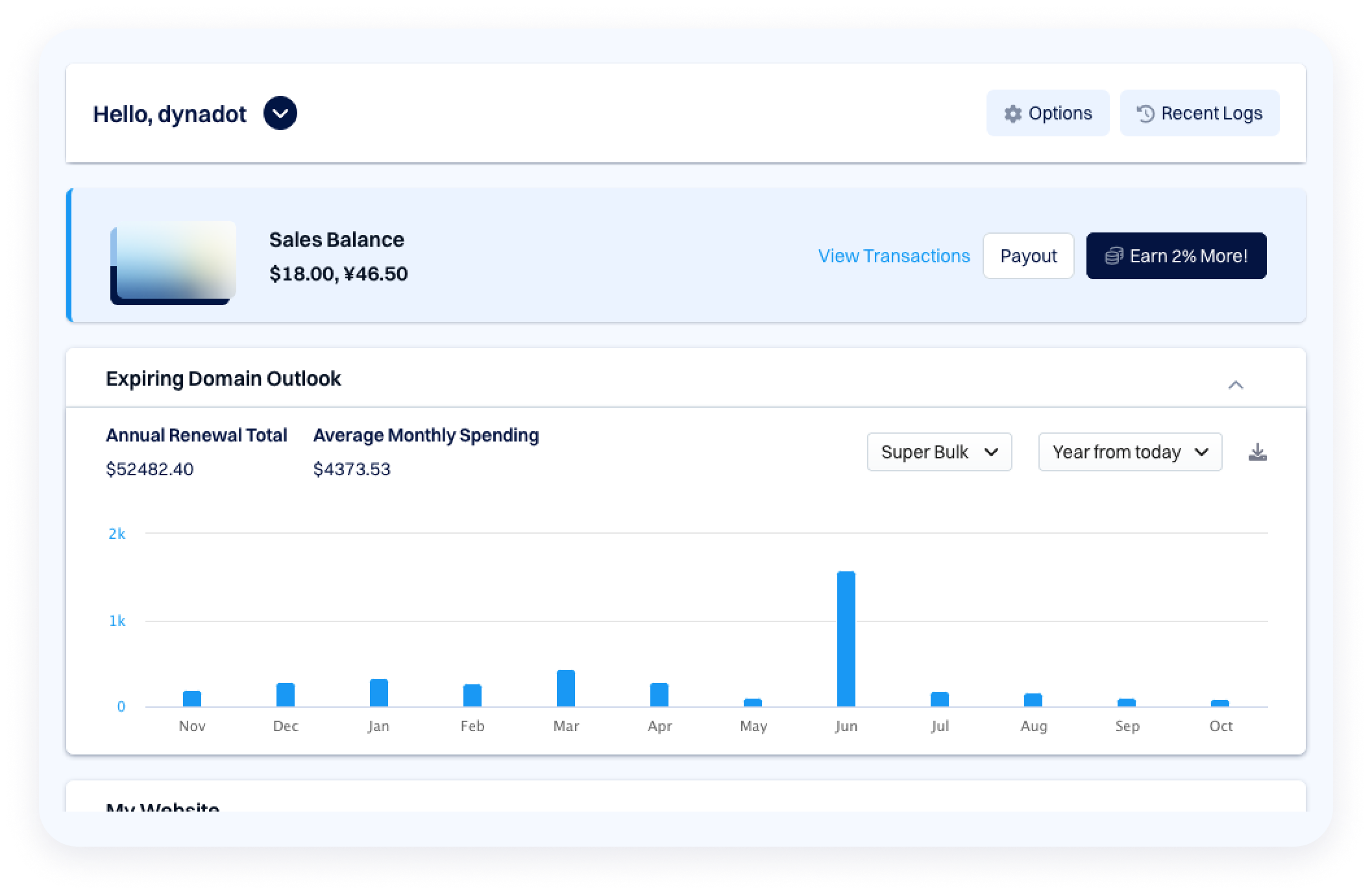
Dynadotアカウントの概要を含みます。アカウントがロックされているかどうか(特定のドメイン調整を防ぐため)、アカウント内のアカウント クレジットの金額、未処理の注文の状況、最近のアフターマーケットアクティビティ、ウェブサイトビルダーが設定されているドメインなどが表示されます。
ドメインの管理
プライバシー設定、自動更新の切り替え、ドメインロックの切り替え、クイックDNS変更、有効期限/登録日の監視、アカウント内の特定のドメインを見つけるための広範なフィルタリングオプション、さらには他のレジストラのドメインを追跡する機能など、ドメイン名に対して個別または一括で調整を行うことができます。ドメインに何らかの調整を加えたい場合は、最初にアクセスするページです。
Screenshot of a domain management dashboard listing multiple domains with expiration dates, registration dates, and DNS settings.
ネームサーバー
ネームサーバーのリストを管理および整理し、ネームサーバーテンプレートを作成して任意のドメインに簡単に割り当てられるようにします。このページではネームサーバーはドメインに割り当てられません。保存したいネームサーバーを保存するために使用します。
Interface showing a “Name Servers” management screen with options to add or register name servers and a table listing name server entries, IP address columns, and “In Use” status.
連絡先レコード
前述のとおり、ICANNの要件であるドメイン名に割り当てられた連絡先情報のホームです。このエリアで複数の連絡先レコードを作成し、「ドメインの管理」ページで1つまたは複数のドメインを簡単に切り替えられます。
Screenshot of a contact records page showing a list of contact names, addresses, and phone numbers.
フォルダー
フォルダーを作成して特定のドメインを割り当てると、そのフォルダーに含まれるすべてのドメインに対して、プライバシー、自動更新、ドメインロック、連絡先レコード、DNS、移管ロック設定の変更など、大規模な調整を行うことができます。このページには、特定のフォルダーに含まれるすべてのドメインに関する情報をダウンロードする機能も含まれています。
Screenshot of a contact records page showing a list of contact names, addresses, and phone numbers.
新しいドメイン
最近取得したドメインをすばやく見つけて、アカウント全体を検索することなく調整できます。これは、アカウントに多数のドメインがある場合に役立ちます。
Interface showing a “New Domains” page with a searchable table of domains, including expiration dates, registration dates, DNS settings, and grace period hours.
非アクティブなドメイン
更新されていない、またはDynadotアカウントに登録されていないドメインを監視します。これには、期限切れまたは猶予期間中に削除されたドメインが含まれる場合があります。アカウント内の古いドメインを検索する場合、履歴データを見つけるのに役立ちます。
Interface showing an “Inactive Domains” dashboard with a searchable table of domains, including expiration dates, inactive reasons such as expired or auction, and inactive dates.
未処理の注文
何らかの理由で完了していないDynadotの注文は、そのステータスとともにここにリストされ、それらのドメインに対してアクションを実行できます。
Interface showing an “Open Orders” dashboard with a searchable table of domain orders, including order ID, submission date, cost, payment status, order status, and payment type.
ドメインデフォルト
Dynadotアカウントで取得したドメイン名のデフォルト設定を設定します。これには、デフォルトの連絡先レコード、ネームサーバー、検索結果に表示するTLD、ドメインプライバシーなどが含まれます。
Interface showing a “Domain Defaults” page with multiple setting cards, including contacts, name servers, transfer lock, domain privacy level, auction display settings, TLD search preferences, and watchlist options.
TLD設定
一部のドメイン拡張子には、ドメイン登録時に特定の要件があります。このページでは、特定のTLDに関連する情報を入力できるため、将来そのTLDで登録する際に便利です。
Interface displaying a “TLD Settings” page with multiple cards for managing settings by region, including BERLIN, CA, EU, LT, IT, RUHR, MOSCOW, NL, NGO, NYC, QUEBEC, and RADIO.
DNSSEC
このページでは、ドメインにDNSSEC(Domain Name System Security Extensions)を追加して、DNS設定にさらなる保護層を追加できます。
Interface showing a “DNSSEC Records” page with a table listing DNSSEC entries, including key tag, digest type, digest value, algorithm, flags, protocol, and public key, along with an option to add a new DNSSEC record.
マイウェブサイト
Dynadotウェブサイトビルダーで作成したサイトを編集するためのクイックリンクです。ここでウェブサイトビルダーのプランをアップグレードしたり、ウェブサイトのコンテンツやデザインを別のドメイン名にコピー&ペーストしたりすることもできます。
Screenshot of a “My Websites” page displaying multiple website builder thumbnails in a grid layout, each labeled with a domain name, publication status, and an “Edit Site” button, plus options to search, sort, and add a new website.
マイメール
Dynadotメールツールを通じてカスタムメールアドレスが添付されているドメインを管理するための中心的な場所です。
Screenshot of an Email management page showing a hosting list of multiple domain-based email accounts, each marked as a free plan with manual renewal and a “Sign In” action.
マイSSL
DynadotのワイルドカードSSLまたはAlpha SSLの設定を管理するためのハブです。
Screenshot of an SSL Certificates management page listing a wildcard SSL certificate for *.somedomain.com, including expiration date, certificate type (AlphaSSL), 2048-bit key size, and a reissue option.
アフターマーケット
アフターマーケットでの活動を、すべて1つの便利な場所で監視できます。これには、参加したドメインオークション、販売用に出品したドメイン、先取り予約リクエストを送信したドメイン、さらに当社のオファーシステムを通じて行われた受信/送信オファーが含まれます。
Screenshot of the Aftermarket Summary page displaying counts for My Auctions, My Listings, My Bids, New Offers, and Active Backorders, along with a sales transactions table and active auction listings section.
ドメイン監視
ウォッチリストを通じて、関心のあるドメインを注意深く監視できます。ここでは任意のドメインを監視できます。また、トラッカーツールを使用して関心のあるドメインを指定すると、当社のツールがDynadotのアフターマーケットに関するレコメンデーションを提供します。
Screenshot of a Watchlist page with an embedded Tracker view showing thousands of tracked domains, including quality scores, valuations, dates added, source (Dynadot Backorder), and remaining time.
ツール
Dynadotアプリ、一括ドメイン管理と迅速な取得を可能にするAPI、ドメインを即座に登録するinsta-reg、先取り予約リストで削除保留中のドメインから貴重な情報を取得、さらにはオークションアフィリエイトプログラムへの登録など、追加の無料ツールをご活用ください。
Screenshot of the Dynadot API Insta-Reg interface showing instant domain registration tools, including a domain input field, account balance, promo code option, and a “Register Now” button.
支払いセンター
アカウントの支払いに関連するすべてをここで管理します。これには、支払い方法の調整、請求書の取得、過去の購入情報の確認、現在設定されている分割払いなどが含まれます。
Screenshot of the Dynadot Payment Center showing payment and billing tools, including credit/debit cards, bank accounts, order logs, auto-renew settings, payment history, payouts, and marketplace payment options.
マイ情報
アカウント情報、パスワード設定とセキュリティ、友人紹介プログラムの紹介コード、他の人があなたのドメインを管理できるようにするサブアカウント設定、通知とメール設定、ステートメントリクエストなど、Dynadotアカウントに特化した設定を調整します。
Screenshot of the Dynadot account security settings showing account lock, customer PIN, two-factor authentication, and the refer-a-friend section with referral code, account credits, and social sharing options.

ドメイン名システムの紹介

ドメイン名を登録した後、一見複雑そうなステップの1つは、ドメイン名をドメインネームシステムの設定に正しく接続することです。
DNSとは?
ドメインネームシステム(DNS)は、ドメイン名を特定のIPアドレスに変換する役割を担います。このアドレスには、ウェブページを生成する情報やデータが含まれています。DNSは、ウェブサイトにドメインを利用する際に必須であり、これがないと、ドメインには指定されたアドレスがなく、ウェブホスティングサーバーに接続できなくなります。
ドメインのDNS設定
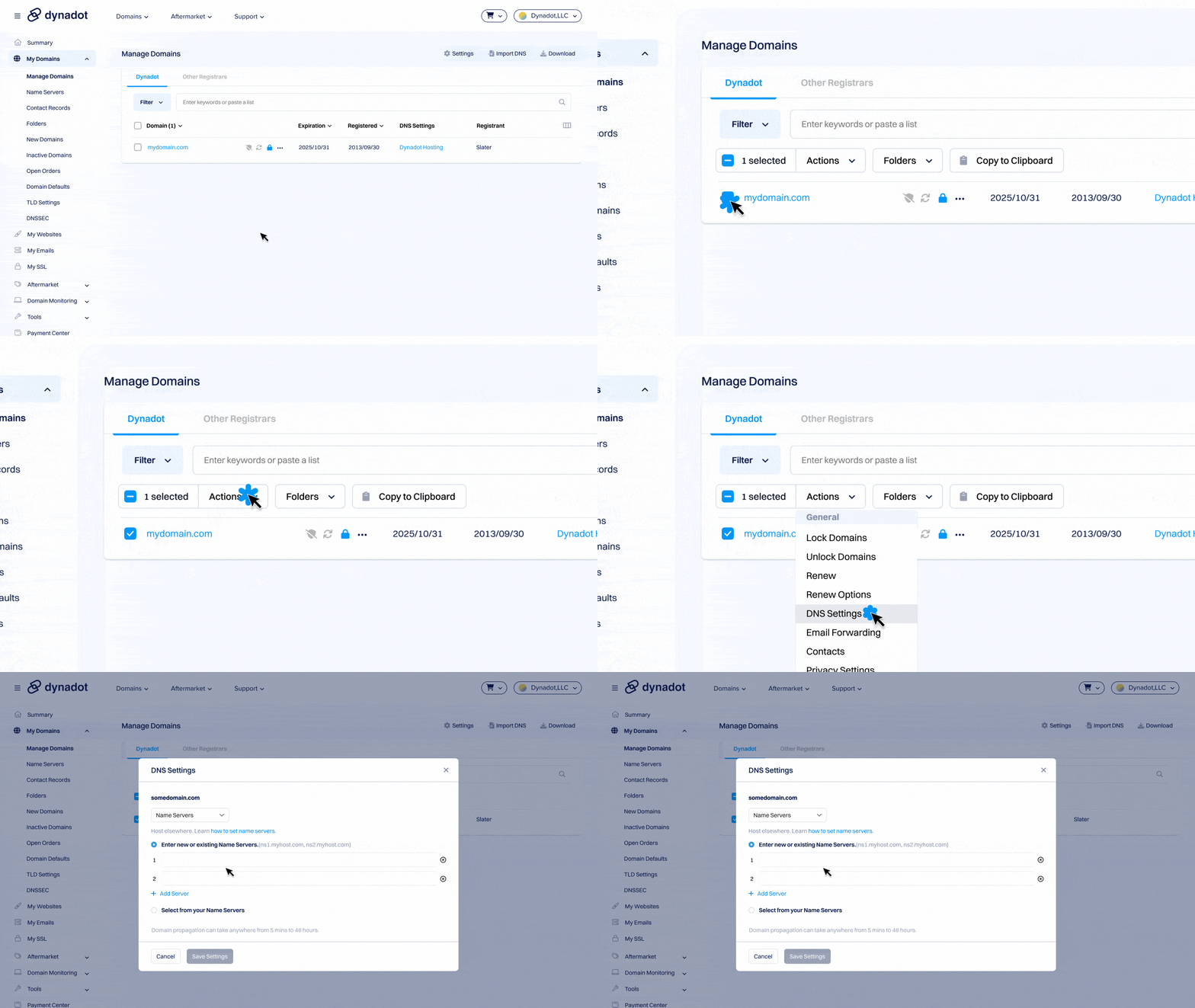
DNSは難しい概念ですが、DNSの設定は複雑な作業である必要はありません。以下に、ドメインのDNS設定を調整する際に、より自信を持って行えるようにするための一般的なプロセスを示します。以下のコントロールパネルでDNS設定を見つけるための視覚的なガイドと、利用可能なさまざまなオプションの概要を利用できます。
DNS設定の場所
ネームサーバー
Dynadot パーキング
Dynadot転送
302リダイレクト
301リダイレクト
ステルス転送
ダイナドットDNS
Dynadot サイトビルダー
販売用ランディングページ

ドメインの更新と移管

ドメイン更新の手順

1.   Dynadotアカウントコントロールパネルで「マイドメイン」→「ドメインの管理」に移動します。

2.   リストから更新したいドメインを、横のチェックボックスをクリックして選択します。

3.   「アクション」ボタンをクリックし、続いて「更新」をクリックします。

4.   ドメインを更新する年数を選択し、更新をカートに追加します。

5.   チェックアウトに進むと、ドメインが正常に更新されます。

ドメイン移管の手順

1.   ドメインが現在登録されている場所のユーザーコントロールパネルで、移管したいドメインのロックを解除します。アカウントのロックも解除する必要がある場合があります。

2.   認証コードを取得します。これは多くの場合、ドメインを管理するのと同じ場所にあります。

3.   ドメインを移管したいレジストラのウェブサイトにアクセスし、domain transferページを見つけてください。表示されたフィールドにドメイン名と認証コードを入力し、移管を進めてください。

4.   これにより、ドメイン移管がカートに追加されます。チェックアウトに進みます。

5.   チェックアウトプロセスが完了すると、以前のレジストラから確認を求めるメールが届きます。移管を承認します。

6.   移管が開始されたことが通知され、移管が完了すると再度連絡があります。

ドメインの整理

アカウントに1つ、10個、または数百のドメインがある場合でも、ドメインを整理しておくことは、ドメインを効率的に管理するための最良の方法の1つです。

フォルダー

定義した任意の基準に基づいてドメイン名をグループ化し、フォルダー全体でドメインを調整したり、デフォルト設定を設定したりできます。
My Domains sidebar with Folders selected, a list of domain renewal options, and a Folder Name dialog used to create or edit a domain folder.
フォルダの作成と管理
1.   Dynadotアカウントコントロールパネルで「マイドメイン」→「フォルダー」ページに移動します。
2.   「+ 新規フォルダー」ボタンをクリックし、新しいフォルダーを作成します。
3.   フォルダー名を入力し、「フォルダーを保存」を選択します。
4.   このページから、作成したフォルダー内の任意のドメインのデフォルト連絡先情報、DNS設定、または移管ロックステータスを調整できます。
Manage Domains page in Dynadot with a list of domains selected and a pop-up dialog for moving a domain into a folder.
ドメインをフォルダーに追加
1.   「マイドメイン」コントロールパネルページで、フォルダーに追加したいドメインの横にあるチェックボックスをクリックして選択します。
2.   「フォルダー」ボタンをクリックし、ドメインを入れたいフォルダーを見つけます。
3.   「移動」を選択します。これにより、選択したドメインが選択したフォルダーに移動されます。

連絡先レコードとネームサーバー

コントロールパネルから直接、保存された連絡先レコードとネームサーバーを作成および管理できます。保存されたものを数回クリックするだけでドメインに簡単に適用できます。
Dynadot Name Servers management page demonstrating where to add or register custom name servers from the My Domains menu.
ネームサーバーの作成
1.   Dynadotアカウントコントロールパネルで「マイドメイン」→「ネームサーバー」ページに移動します。
2.   「+ ネームサーバーを追加」ボタンをクリックしてホスティングプロバイダーのネームサーバーをアカウントに追加するか、「ネームサーバーを登録」ボタンをクリックしてホスト名とIPアドレスを追加し、独自のネームサーバーを登録します。
3.   完了すると、ドメインのDNS設定を調整する際に、これらのネームサーバー設定をドメインに簡単に適用できます。
Dynadot Name Servers management page demonstrating where to add or register custom name servers from the My Domains menu.
連絡先レコードの作成
1.   Dynadotアカウントコントロールパネルで「マイドメイン」→「連絡先レコード」ページに移動します。
2.   「+ 連絡先レコードを作成」ボタンをクリックします。
3.   必要な連絡先情報を入力します。情報が正確であることを確認し、ドメイン関連の通信に必要となるメールアドレスも再確認してください。
4.   「連絡先を作成」ボタンをクリックします。
5.   このリストの任意の連絡先は、既存のドメインにすばやく適用できます。

ドメインデフォルト

新しく取得したドメインと、Dynadotウェブサイト上の他のページの両方について、ドメイン関連設定のデフォルト情報を設定します。
連絡先
ドメイン名に紐付くデフォルトの連絡先情報を設定します。
ネームサーバー
将来のドメイン登録時のデフォルトDNS設定を設定します。
移管ロック
登録後にデフォルトでドメインをロックするかどうかを決定します。
ページあたりのウォッチリスト表示数
「ウォッチリスト」ページに表示するドメイン数を選択します。
ドメインプライバシーレベル
登録後にドメインに適用するプライバシーレベルを決定します。
ページあたりのオークション表示数
期限切れドメインオークションのアフターマーケット出品で表示されるデフォルトのドメイン数です。
検索TLD設定
Dynadotのドメイン検索を使用する際に、特定のドメイン拡張子を表示するか非表示にするかを選択します。

TLD設定

特定のドメイン拡張子では、それらのドメインを登録または利用するために特定の情報が必要です。このページでは、それらのTLD固有の要件に対するデフォルト設定を適用して、同じTLDを繰り返し登録する場合に情報を再入力する手間を省くことができます。
このリストに含まれるTLD:
.BERLIN.CA.EU.LT.IT.RUHR.MOSCOW/.москва.NL.NGO.RADIO.US.XXX.TEL.RO.NYC.QUEBEC.LV.SCOT
ポイントコントロールパネルの使い方に関する特定の質問でカバーされていないものはありますか? 詳細については、豊富なヘルプファイルディレクトリを確認するか、サポートチームにお問い合わせくださいまでお問い合わせください。

08. よくある質問

よくあるドメインの質問

多くのことをカバーしましたが、まだ質問があるかもしれません。ドメインに関連するよくある質問を見てみましょう。
サブドメインとは何ですか?その用途は?
一つのウェブサイトに複数のドメインを使用できますか?
ドメイン名の構成要素は何ですか?
適切なドメイン拡張子を選ぶことはどれほど重要ですか?
ドメインが期限切れになった後、どのくらいの期間更新できますか?
これはすべてドメインについてですが、どうやってウェブサイトを作成しますか?
ドメイン名を変更することはできますか?
ドメイン名を別のドメインに切り替えたいのですが、手順はどうなりますか?
同じレジストラ上のアカウント間でドメイン名を移動できますか?
ドメインパーキングとは何ですか?
ドメイン投資とは?

Dynadot サポート

このガイドでは多くのことを説明しました!ドメイン登録の手順、ドメイン管理、またはDynadotに関するご質問がございましたら、サポートチームまでお問い合わせください。私たちはサポートする準備ができています。